
モッピーに貯まったポイントを、JALマイルに交換したい。
でも初めてだと、「JMBの番号を入れればいいの?」「本人確認って何をするの?」「メールが来たら終わり?」と、細かいところで手が止まりやすいですよね。
旅行の予定を立てていると、あと少しだけマイルを足したいときもあります。
わが家は石垣島への家族旅行に向けてマイルを貯めていて、2026年7月4日、初めて12,000Pを交換しました。この記事では、交換先を選ぶところから、JALマイレージバンクに反映されるまでの流れをまとめます。
この記事の画面・条件は2026年7月に確認したものです。交換画面や条件は変わることがあるため、手続き前にモッピーの交換先ページも確認してください。
まだモッピーに登録しておらず、JALマイルを貯めるところから知りたい方は、モッピーでJALマイルを貯める方法を先に読むと、このあとの手順が分かりやすくなります。
モッピーからJALマイルへ交換する流れ
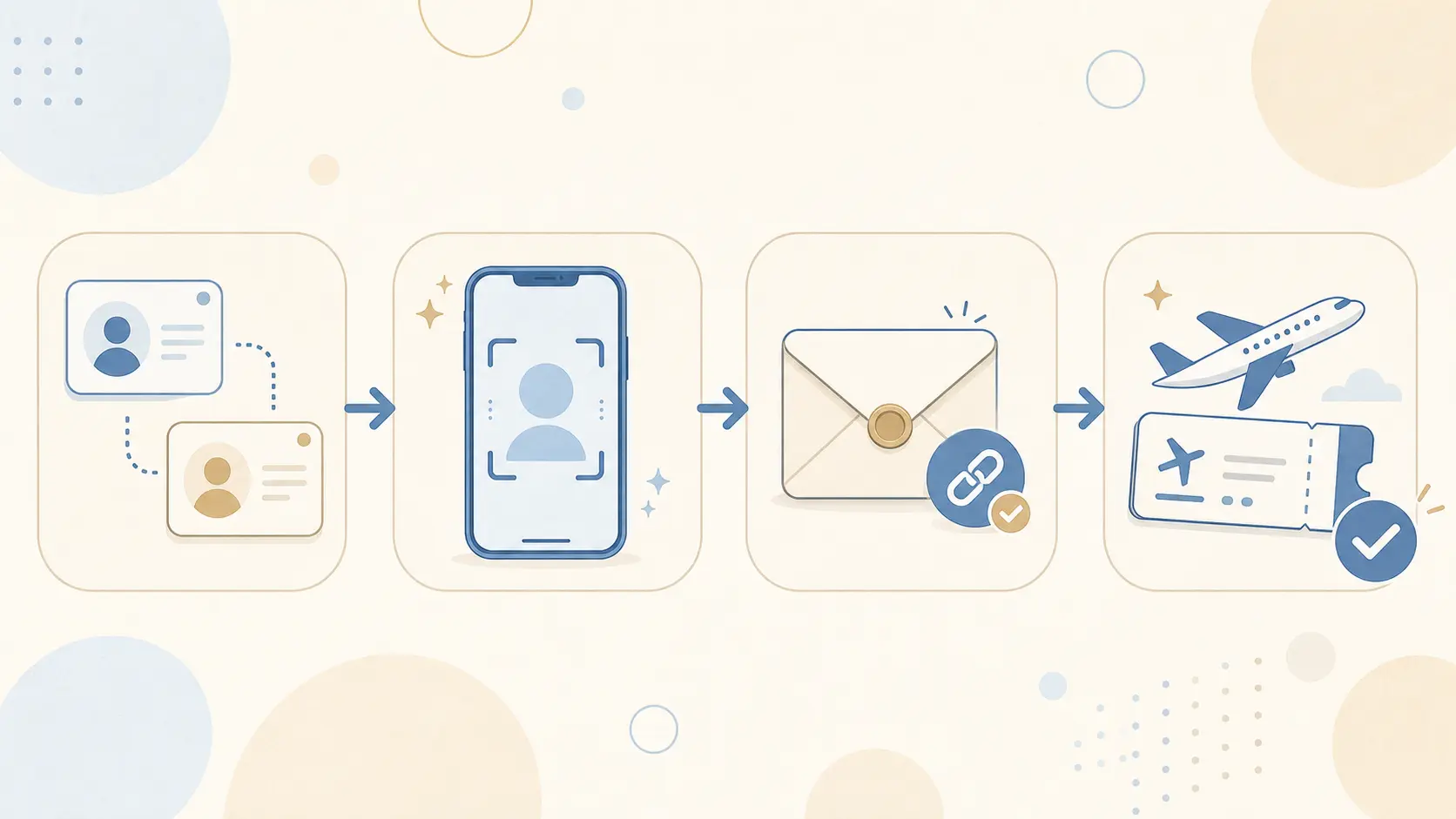
全体の流れは、次の4ステップです。
- モッピーの交換先から「JALマイレージバンク」を選ぶ
- JMBアカウントを連携し、顔認証をする
- 交換ポイント数を入力して、確認メールを送信する
- メール内のURLをクリックし、JALマイレージバンクの実績で確認する
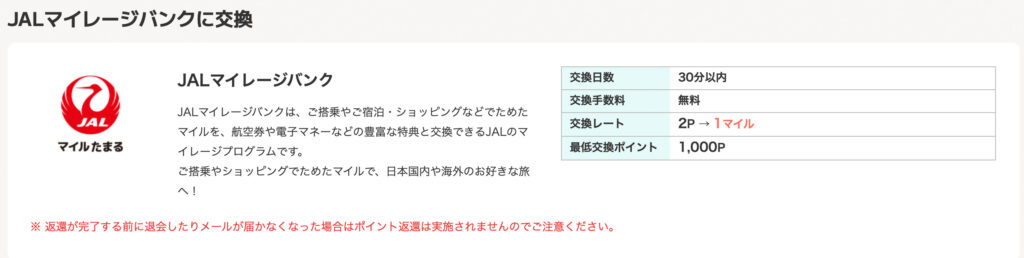
JALマイルへの通常交換は、1,000Pから申し込めます。交換手数料は無料で、交換日数の目安は30分以内です。
交換前に確認しておくこと
先にここを確認しておくと、途中でやり直さずに済みます。
モッピーとJMBの名義をそろえる
連携するJMBは、モッピーの登録名義と同じ本人名義のものを使います。
家族旅行のためにマイルを貯めていると、家族のJMBへまとめたくなるかもしれません。私も最初は夫名義のJMBで進めようとしましたが、連携できませんでした。モッピーに登録している本人のJMBで手続きし直しています。
JMBお得意様番号だけでなく、氏名や生年月日などの登録情報も、モッピー側とJMB側で間違いがないか確認しておくと安心です。
JMBのログイン情報と、カメラが使えるスマホを用意する
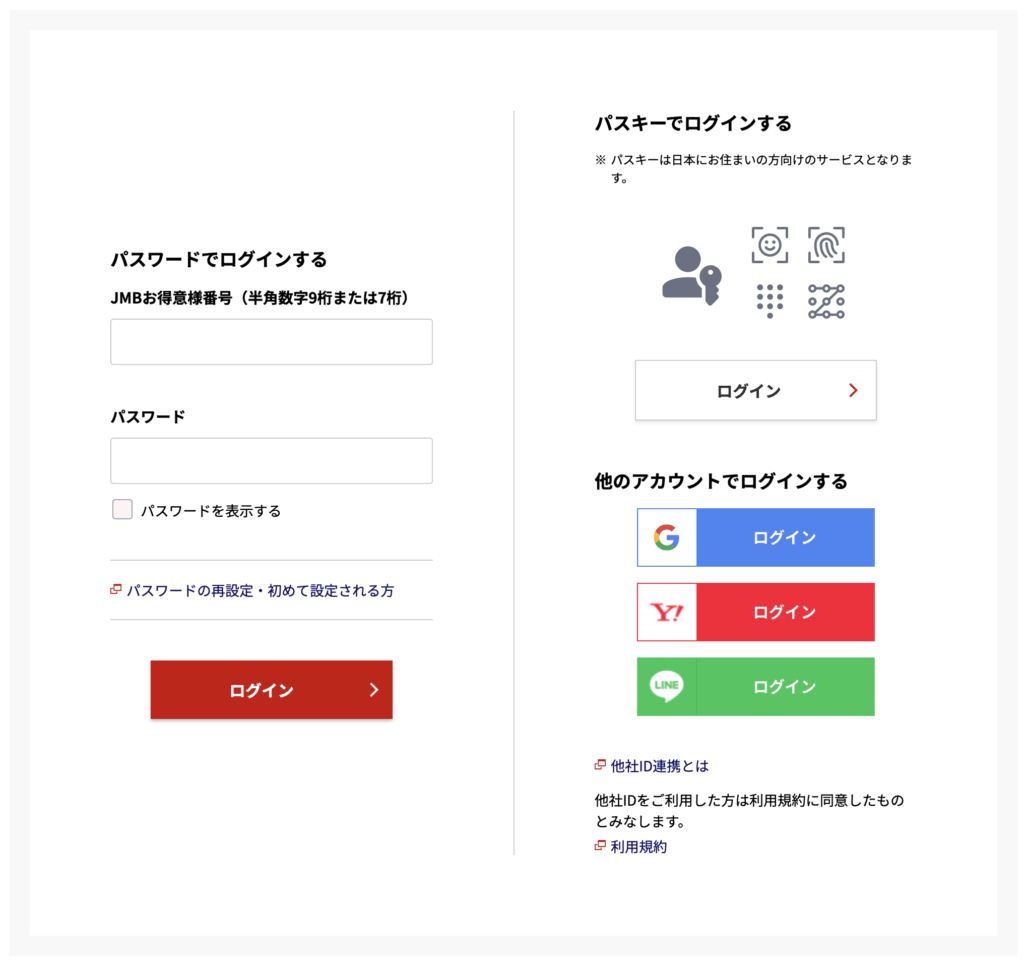
JMBお得意様番号とログイン情報を用意します。
今回の手続きでは、JMB連携のあとに顔認証がありました。スマホのブラウザでカメラの使用を許可できる状態にしておくと、そこで慌てません。
JALマイレージバンクを選び、アカウントを連携する
モッピーにログインし、ポイント交換の一覧から「JALマイレージバンク」を選びます。
交換先のページでは、通常交換のレートや最低交換ポイント、交換日数の目安を確認できます。内容を確認したら「交換する」へ進みます。
はじめて交換する場合は、JMBとの連携が必要です。JMBお得意様番号とパスワードでログインし、モッピーに登録している本人のJMBを連携します。
顔認証を済ませて、交換ポイント数を入力する
JMB連携が終わると、本人確認のための顔認証に進みます。
画面の案内に従って、ブラウザのカメラ利用を許可して進めれば大丈夫でした。初回は少し身構えましたが、特別に難しい操作はありませんでした。
認証が終わったら、交換したいポイント数を入力します。
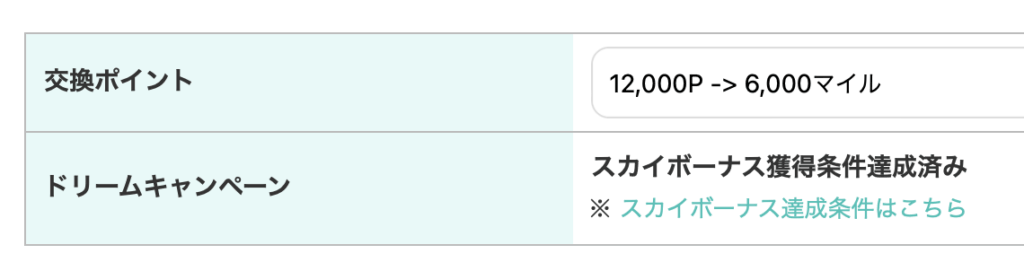
通常は2Pが1マイルです。わが家は残高が5万ポイントを超えたところで、12,000Pを6,000JALマイルに交換しました。
この画面には「スカイボーナス獲得条件達成済み」とも表示されていました。ドリームキャンペーンの案件はこなしたつもりでしたが、カウントのされ方に自信がなかったので、ここで確認できて助かりました。条件とスカイボーナスの受け取り方は、モッピーのドリームキャンペーンのやり方にまとめています。
確認メールのURLをクリックして、申請を完了する
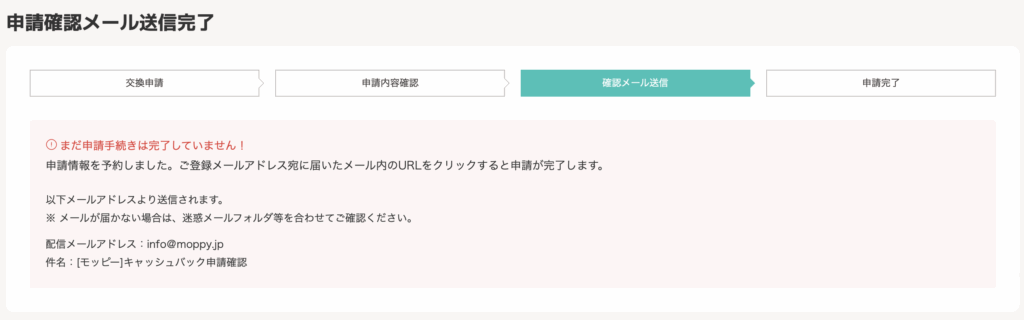
ポイント数を入力して内容を確認すると、モッピーから確認メールが送られます。
ここでひとつ注意したいのが、メールが送られただけでは、まだ申請は終わっていないことです。
画面にも「まだ申請手続きは完了していません」と表示されました。届いたメール内のURLをクリックして、はじめて交換申請が完了します。
私の場合、確認メールが届いたのは12時08分。URLをクリックすると、12時09分にはモッピーでの交換申請が完了しました。
交換後はJALマイレージバンクの実績を確認する
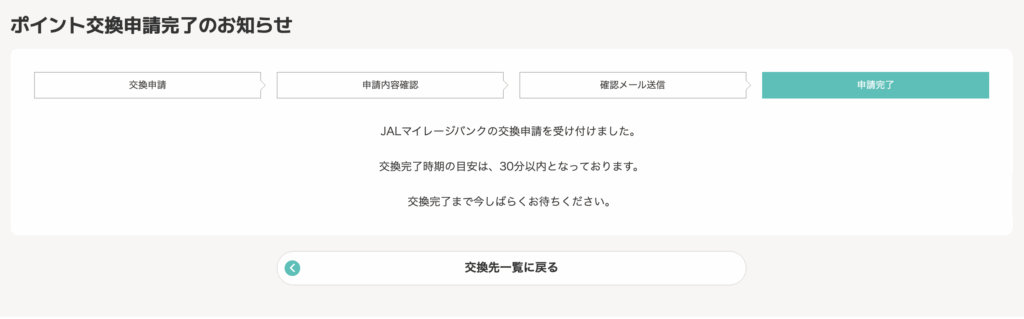
モッピーの申請完了画面には、交換完了の目安として「30分以内」と表示されていました。
実際にJALマイレージバンクの実績を確認すると、約30分後に「モッピーポイント交換分」として6,000マイルが加算されていました。
モッピー側で申請完了になっていても、最終的にはJALマイレージバンクの実績で確認するのが分かりやすいです。30分を過ぎても反映されない場合は、モッピーの交換履歴とJMBの実績を確認したうえで、モッピーへ問い合わせましょう。

初めて交換してみて感じたこと
手順そのものは、思っていたよりシンプルでした。
ただし、初回は次の3つを知っているだけで、ずいぶん進めやすくなると思います。
- モッピーとJMBの名義をそろえておく
- 顔認証があるので、スマホとカメラを使える状態にする
- 確認メールのURLをクリックするまで、申請は終わらない
交換結果を約30分で確認できたので、「あと少しマイルが足りない」となったときにも、予定を立てやすそうだと感じました。
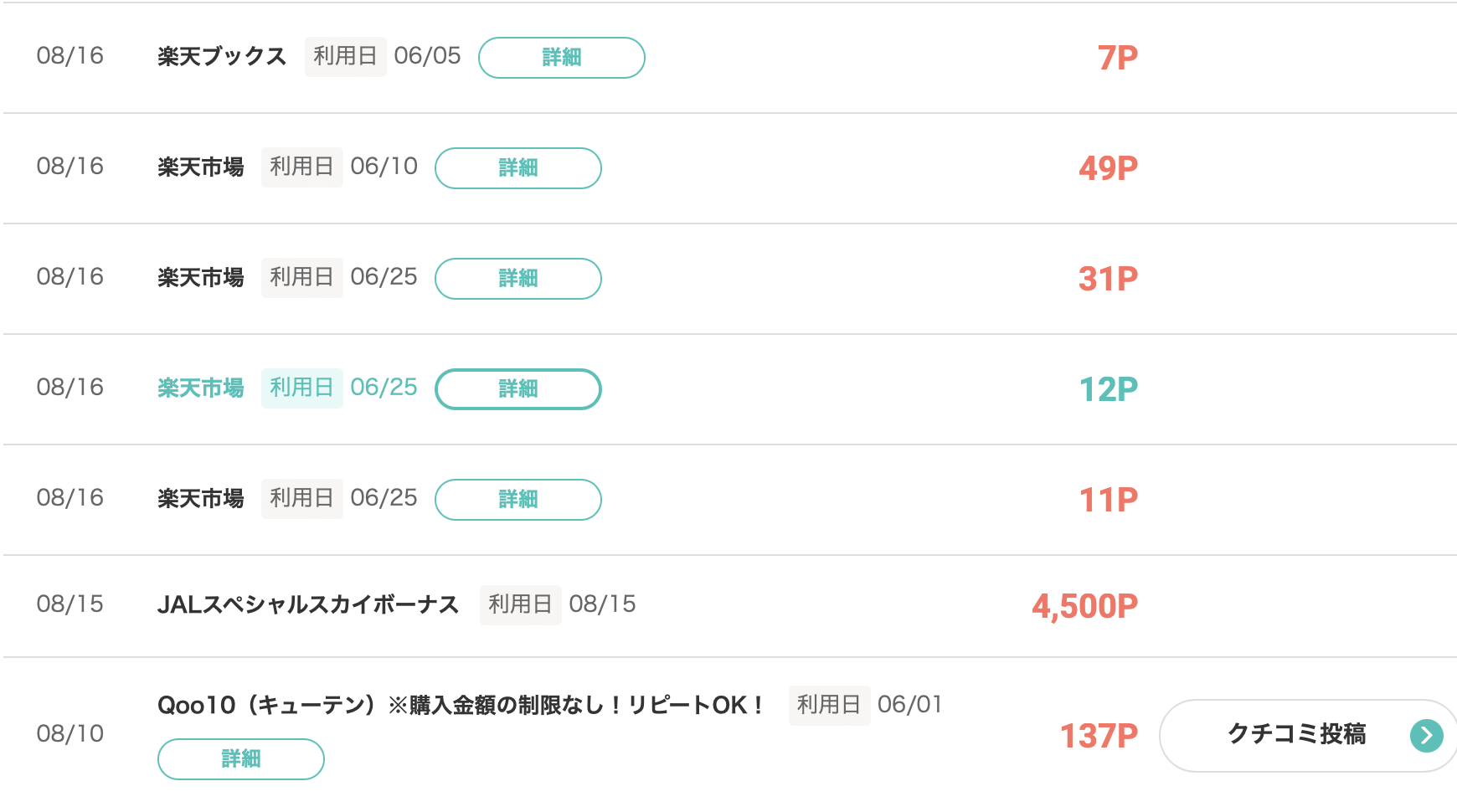
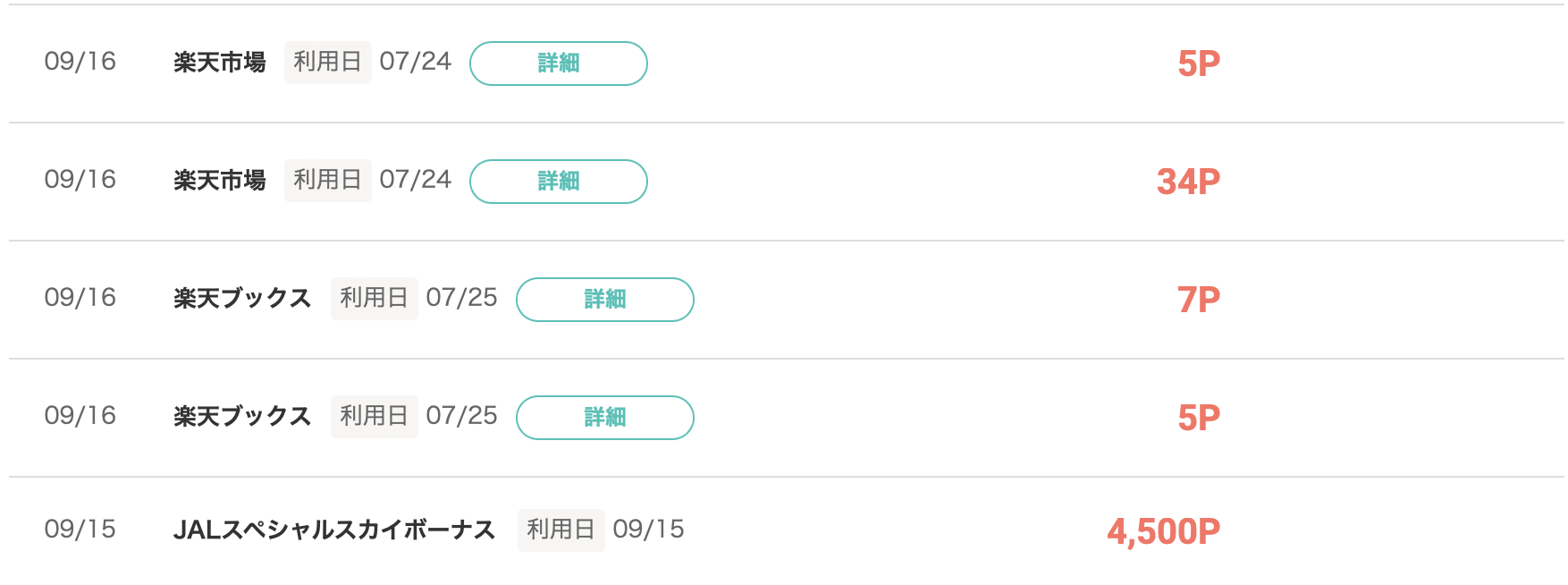
今回はドリームキャンペーンの条件を満たしていたので、翌月の15日にスカイボーナスとして4,500Pが入りました。毎月もらえるわけではなく、条件を満たした月だけです。わが家は9月15日にも、同じ4,500Pを受け取りました。このポイントも次の交換に使えます。貯め方と合わせてモッピーでJALマイルを貯める方法も読んでみてください。
コメント